Expresiones
En este apartado podrá crear las expresiones que desea consumir en sus mensajes, y poder manipularlas de una manera mas fácil y eficiente. Esto también permite crear multiples expresiones, esto significa que los datos pueden hacer match con cada una de las expresiones que están creadas.
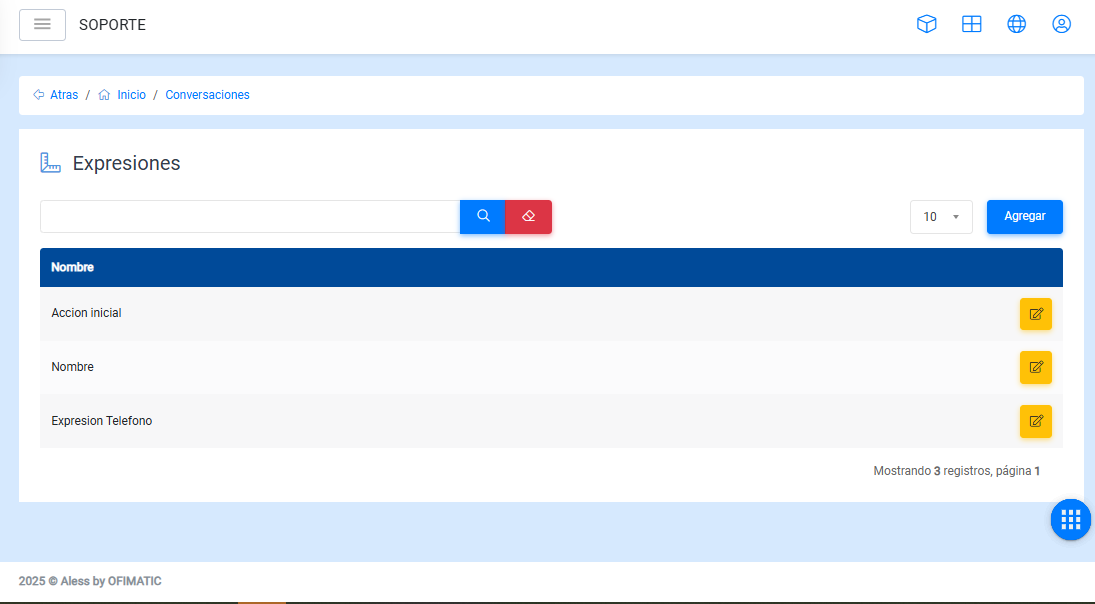
Manejo de expresiones
Dentro de este apartado se tiene una vista para visualizar todas las expresiones que hemos creado
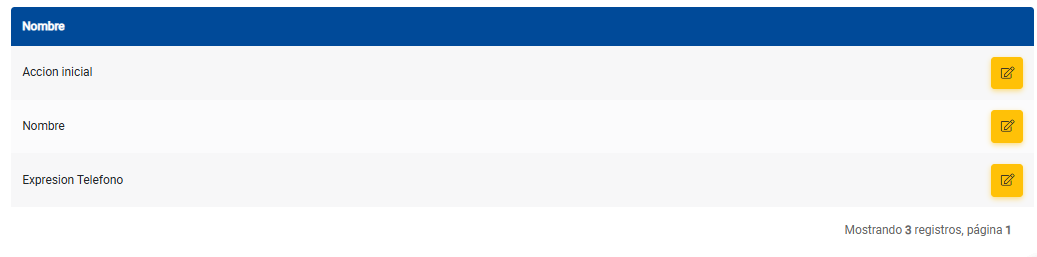
En la tabla podemos ver lo siguiente:
- Editar: Con este botón se puede editar las expresiones que tengamos creadas.
Crear expresiones
Para crear una expresión hacemos click en el botón de Agregar y este nos muestra lo siguiente:
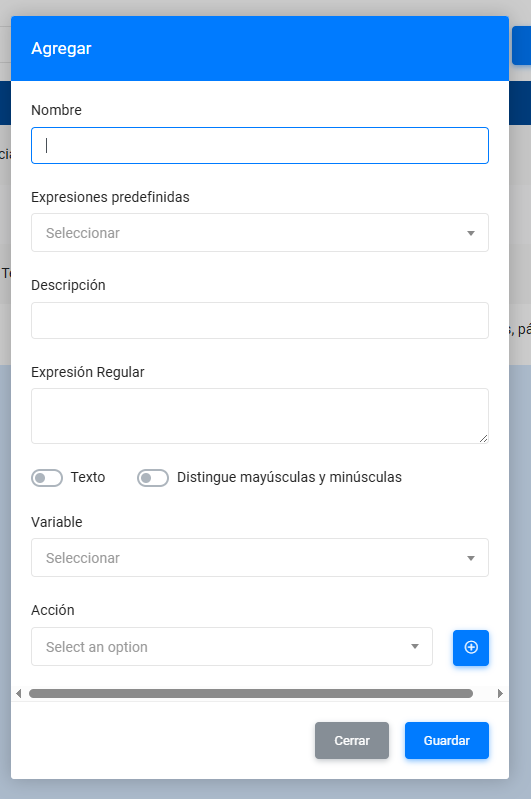
- Nombre: Indica el nombre de la expresión que queremos crear.
- Expresiones predefinidas: Aquí se puede elegir una de las que ya tiene creada para utilizar la expresión anteriormente creada.
- Descripción: Indica que hace esta expresión.
- Expresión regular: Aquí se coloca la expresión regular de acorde a lo que se quiera realizar.
- Texto: Indica que se recibirá texto sin ninguna validación.
- Distinguir mayúsculas y minúsculas: toma en cuenta este tipo de escritura en la expresión.
- Variable: Selecciona la variable que tiene alojado el valor a validar.
- Acción: Este ejecuta una función ya sea un cambio de script o ejecutar un servicio.
Actualizar expresión
En este apartado se puede actualizar la expresión que tengamos creada.
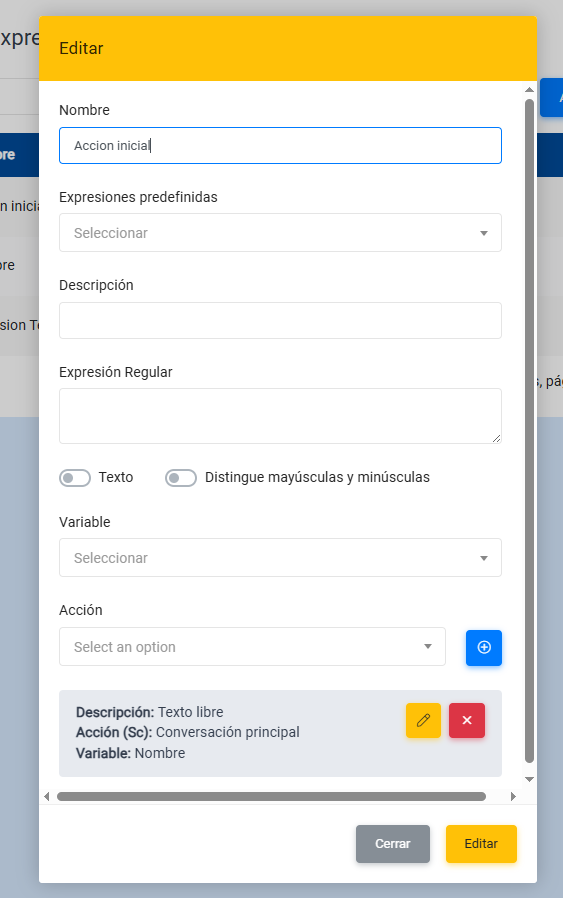
- Nombre: Indica el nombre de la expresión que queremos crear.
- Expresiones predefinidas: Aquí se puede elegir una de las que ya tiene creada para utilizar la expresión anteriormente creada.
- Descripción: Indica que hace esta expresión.
- Expresión regular: Aquí se coloca la expresión regular de acorde a lo que se quiera realizar.
- Texto: Indica que se recibirá texto sin ninguna validación.
- Distinguir mayúsculas y minúsculas: toma en cuenta este tipo de escritura en la expresión.
- Variable: Selecciona la variable que tiene alojado el valor a validar.
- Acción: Este ejecuta una función ya sea un cambio de script o ejecutar un servicio.